Защо сайтът ми не излиза в Google: 10 причини и как да ги проверите
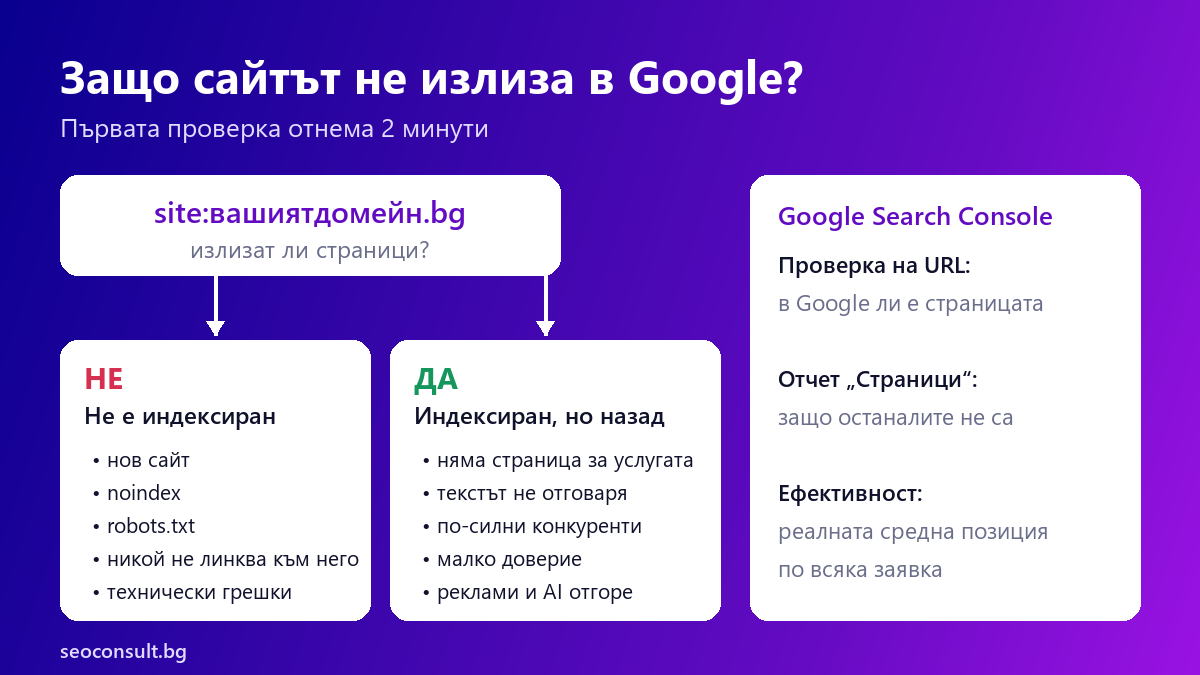
Когато сайтът не излиза в Google, причината почти винаги е в едно от двете: не е индексиран или е индексиран, но далеч назад…

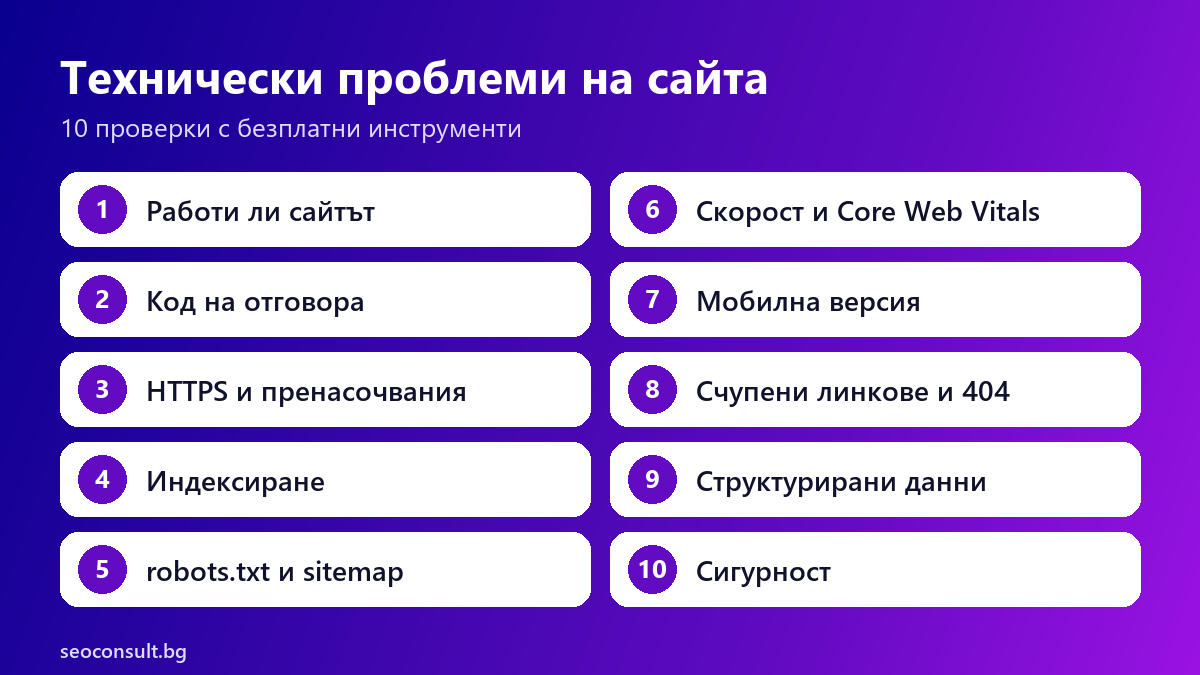
Техническите проблеми на сайта се проверяват в два слоя. Първо: работи ли сайтът изобщо и връща ли правилния отговор на браузъра и на Google. После: може ли Google да го обходи, индексира и покаже, и колко бързо се зарежда. И за двете стигат безплатни инструменти: браузърът, Google Search Console, PageSpeed Insights и обходен инструмент като Screaming Frog. Ето десетте проверки, които правим първо при всеки нов сайт.
Накратко:
Отворете сайта в прозорец „инкогнито“, за да не ви подвеждат запазени данни в браузъра, и от телефон с мобилни данни, не с вашия Wi-Fi. Ако сайтът не се отваря само при вас, проблемът може да е в мрежата ви. За постоянна проверка има безплатни услуги за наблюдение (uptime monitoring), които отварят сайта на всеки няколко минути и ви пращат имейл, ако спре.
Всяка страница връща код към браузъра и към Google. 200 значи „всичко е наред“, 301 е постоянно пренасочване, 404 е липсваща страница, 403 е отказан достъп, а 5xx са сървърни грешки. Кодът се вижда в инструментите за разработчици на браузъра (клавиш F12, раздел Network) или в безплатни онлайн проверки на HTTP статуса.
Внимание: кодът 200 не значи, че страницата е наред. През октомври 2026 г. при WordPress сайт на наш клиент всички страници изведнъж започнаха да връщат празен отговор с код 200. Браузърът показваше бяла страница, а проверка, която гледа само кода, би казала, че всичко е наред. Причината беше плъгин за кеширане и изключването му оправи всичко веднага. Затова при проверка гледайте и съдържанието, не само кода.
Напишете адреса на сайта с http://, с www и без www. Всички варианти трябва да водят с едно пренасочване 301 към един и същ адрес с https. При един от сайтовете, които проверявахме тази есен, версията с http връщаше 403 вместо 301, т.е. всеки стар линк към нея водеше до отказан достъп. Проверете и дали няма вериги от няколко пренасочвания едно след друго.
В Google Search Console отчетът „Страници“ показва кои адреси са в Google и защо останалите не са: noindex, блокирани от robots.txt, дубликати, 404 и други. Проверката на URL най-отгоре показва състоянието на конкретна страница. Ако сайтът изобщо не излиза в търсенето, вижте подробната ни статия защо сайтът ми не излиза в Google.
Отворете вашиятдомейн.bg/robots.txt и проверете, че не спира важни части на сайта. Картата на сайта (sitemap) трябва да съдържа само работещи адреси и да е подадена в Search Console и в Bing Webmaster Tools. При нашия собствен сайт Bing дълго показваше грешки за картите, защото там стоеше стара карта от времето на WordPress, която вече пренасочваше. След като я махнахме и подадохме само актуалните, грешките изчезнаха.
Пуснете страниците в PageSpeed Insights и вижте отчета Core Web Vitals в Search Console. Трите основни показателя и целите им са:
Най-честите виновници са тежки снимки, твърде много скриптове от външни услуги и бавен хостинг.
Google индексира и класира по мобилната версия на сайта. Отворете сайта на телефон и проверете дали текстът се чете без увеличаване, дали бутоните се натискат лесно и дали страницата не се разлива встрани. Проверете и дали на мобилната версия има същото съдържание като на компютърната.
Обходен инструмент като Screaming Frog минава през сайта като Google и показва счупените линкове, пренасочванията, липсващите заглавия и описания. Безплатната му версия обхожда до 500 адреса, което стига за повечето малки сайтове. В Search Console страниците с 404 се виждат в отчета „Страници“.
Ако сайтът има schema маркиране за продукти, статии, видео или въпроси и отговори, проверете го с Rich Results Test на Google и в отчетите за подобрения в Search Console. Грешките там не спират индексирането, но могат да ви лишат от звездички, цени и други разширени резултати. Наскоро Search Console ни отчете грешка във видеото на една страница: датата на качване беше без часова зона. Поправката отне минута, но без отчета нямаше как да я забележим.
В Search Console има отчет за проблеми със сигурността. Хакнат сайт често не изглежда хакнат за собственика: чуждите страници се показват само на Google или на посетители от търсачката. Ако потърсите site:вашиятдомейн.bg и видите страници, които не сте правили, действайте веднага. Проверете и кога изтича SSL сертификатът.
| Проблем | Спешност | Какво губите |
|---|---|---|
| Сайтът не работи, 5xx, празни страници | Веднага | Всички посетители и доверието на Google |
| noindex или robots.txt спират важни страници | Веднага | Страниците изчезват от търсенето |
| Грешни пренасочвания, http без 301, дубликати | До седмица | Тежестта на старите линкове и показванията |
| Бавно зареждане, лоша мобилна версия | До месец | Посетители, които си тръгват, и позиции |
| Счупени линкове, грешки в schema | При следващата поддръжка | Разширени резултати и удобство |
Ако проблемите са повече от няколко, ако не е ясно откъде идват или ако засягат продажбите, по-бързо е да ги види човек с опит. SEO одитът преглежда сайта по 25 точки и подрежда поправките по важност, за да знаете откъде да започнете. За един конкретен въпрос е достатъчна SEO консултация. Повече за самите технически елементи има в статията за техническото SEO.
Google Search Console за индексирането, грешките и сигурността; PageSpeed Insights за скоростта; Rich Results Test за структурираните данни; Bing Webmaster Tools за Bing; Screaming Frog за счупени линкове и пренасочвания (безплатно до 500 адреса).
Техническият одит проверява дали Google може да обходи, индексира и покаже сайта: кодове, пренасочвания, скорост, мобилна версия, структурирани данни. Пълният SEO анализ добавя съдържанието, ключовите думи и линковете.
Наблюдение на достъпността постоянно, преглед на Search Console веднъж месечно и пълна проверка след всяка по-голяма промяна, като нова тема, плъгин или миграция.
Простите неща, като забравен noindex, счупен линк или тежка снимка, можете да оправите сами. При сървърни грешки, пренасочвания на много адреси и миграции една грешка струва месеци трафик, затова там е по-евтино да помогне специалист.
Дубликатите от филтри и параметри, бюджета за обхождане, пренасочванията на изчерпани продукти и скоростта на категориите. При хиляди страници отчетът „Страници“ в Search Console и обходен инструмент са задължителни.
При нас одитът на сайт започва от 300 € и включва техниката, съдържанието и линковете, както и отчет с препоръки, подредени по важност.
Когато сайтът не излиза в Google, причината почти винаги е в едно от двете: не е индексиран или е индексиран, но далеч назад…
Техническата SEO оптимизация се отнася до оптимизацията на техническите елементи на даден уебсайт с цел подобряване на класирането му в търсачките и…
За да се изгради авторитет в Google, ще е необходимо нещо повече от публикуването на сайт с едва 30 страници…
SEO Консулт помага на бизнеси да растат в Google и AI търсачките от 2015 г. Заявете безплатна консултация без ангажимент.
Или ни се обадете: +359 887 808 843